
 Cài đặt phần mềm:
Django là 1 web framework viết hoàn toàn bằng ngôn ngữ Python nên chúng ta cần cài môi trường python cho máy:

Sau khi cài xong ta kiểm tra:
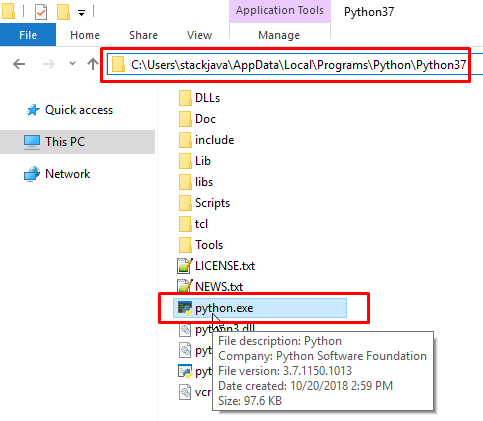

- Sau khi cài Python ta đã có thể viết được Django rồi nhưng tôi muốn các bạn cài thêm Pycham để có thể việt Django có thể tối ưu nhất. Các bạn cài "Pycham"
Bước 1: Download và cài đặt PyCharm IDE
Bạn thực hiện theo các hướng dẫn tuần tự bên dưới để cài đặt PyCharm IDE về máy của mình.
- Ta vào website www.jetbrains.com
- Download để tải PyCharm IDE về máy tính cá nhân như hình bên dưới.
Có 2 phiên bản PyCharm:
- Bản Professional: Có đầy đủ tất cả các tính năng từ cơ bản đến nâng cao để phát triển Python, nhưng ta phải mua bản quyền. Ta có thể download bản dùng thử.
- Bản Community: Là bản chứa các tính năng cơ bản, để có thể phát triển Python. Bản này được tải miễn phí.
Mình cũng đã làm video hướng dẫn chi tiết từng bước.
Bạn nào thích xem và làm theo video thì có thể xem video bên dưới đây (Nếu không thì có thể theo từng bước được viết trong bài này.)
Đối với các dự án cá nhân thì bản Community đã hoàn toàn đầy đủ tính năng. Hãy Download bản đó về.
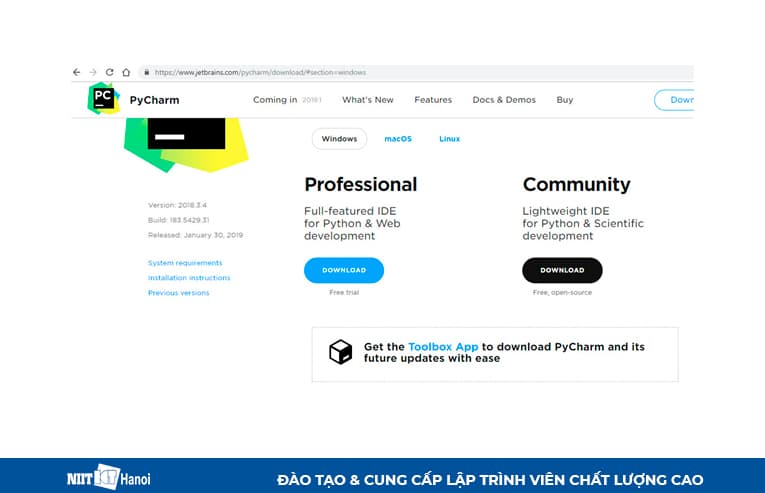
Download PyCharm trên trang chủ JetBrains
Sau khi download thành công, PyCharm sẽ được lưu tại một thư mục Download của máy tính.
Ta click đúp lên file bộ cài, để tiến hành cài đặt PyCharm.
Ta click đúp lên file bộ cài, để tiến hành cài đặt PyCharm.
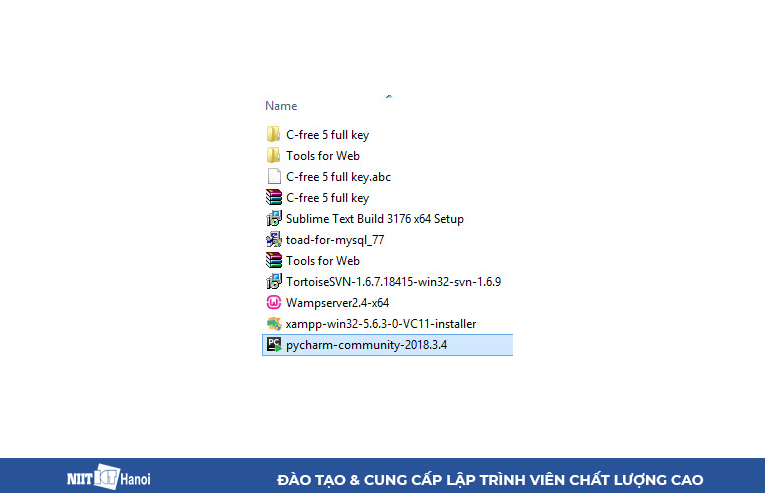
Bắt đầu cài đặt PyCharm lên máy
Màn hình chào mừng được hiển thị, ta nhấn Next để tiếp tục.
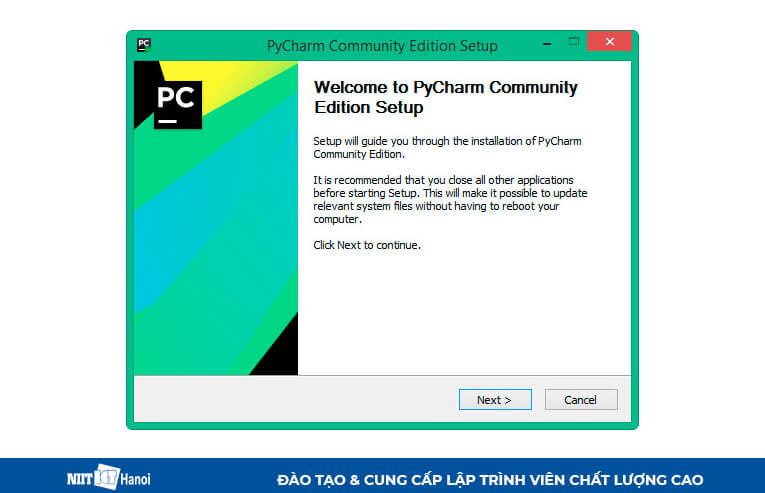
Giao diện cài Đặt PyCharm đầu tiên - Chọn Next
Sau đó, ta chọn đường dẫn thư mục chứa bộ cài nói trên.
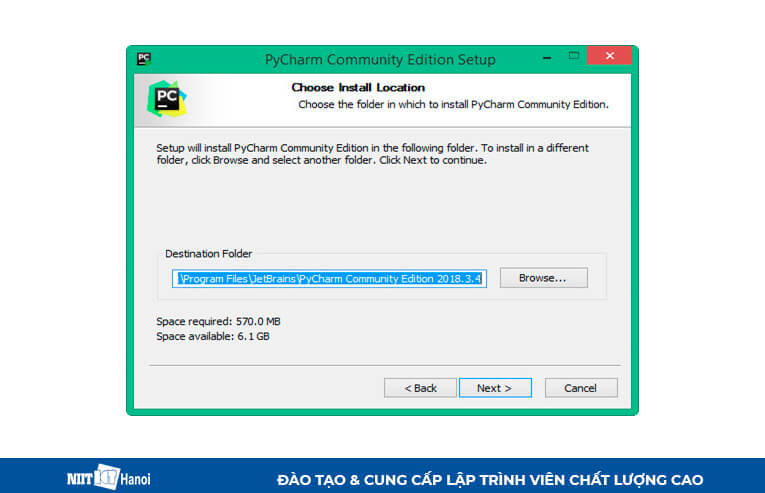
Chọn đường dẫn lưu PyCharm - Để mặc định
Tiếp theo, ta chọn các tùy chọn cho việc cài đặt.
Nếu máy chưa cài đặt Java thì ta tích vào tất cả các tùy chọn trên màn hình này.
Nếu máy chưa cài đặt Java thì ta tích vào tất cả các tùy chọn trên màn hình này.
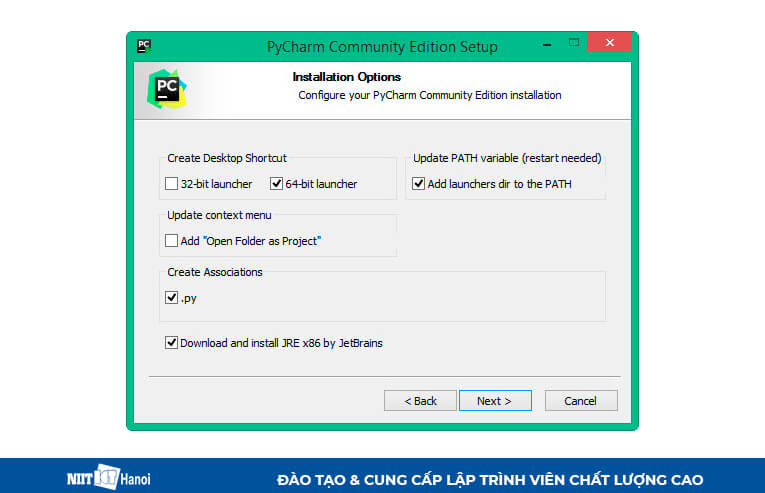
Chọn cài Tùy chọn Cài Đặt - Lựa chọn Như Hình nếu chưa cài Java, OS 64 Bit
Sau đó ta chọn Install trong màn hình tiếp theo, để bắt đầu tiến hành cài đặt PyCharm.
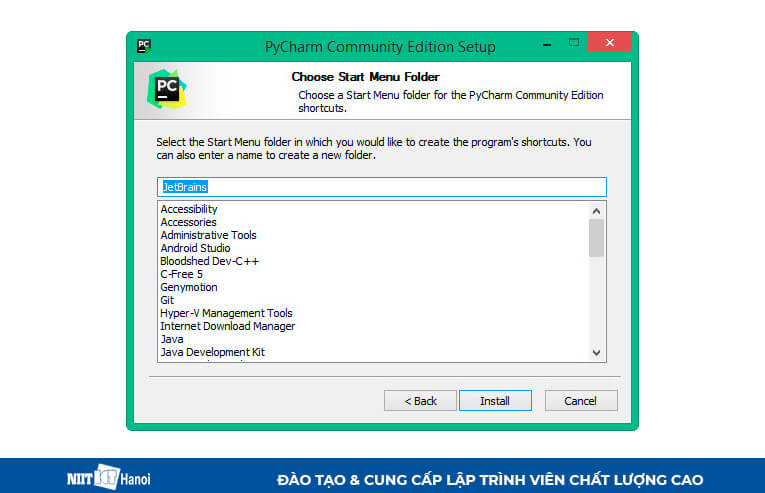
Lựa chọn Install để cài đặt PyCharm
Sau khi cài đặt xong, PyCharm sẽ hỏi ta có muốn khởi động lại máy luôn hay không. Ta có thể chọn RebootNow để khởi động lại máy tính nhằm hoàn tất quá trình cài đặt.
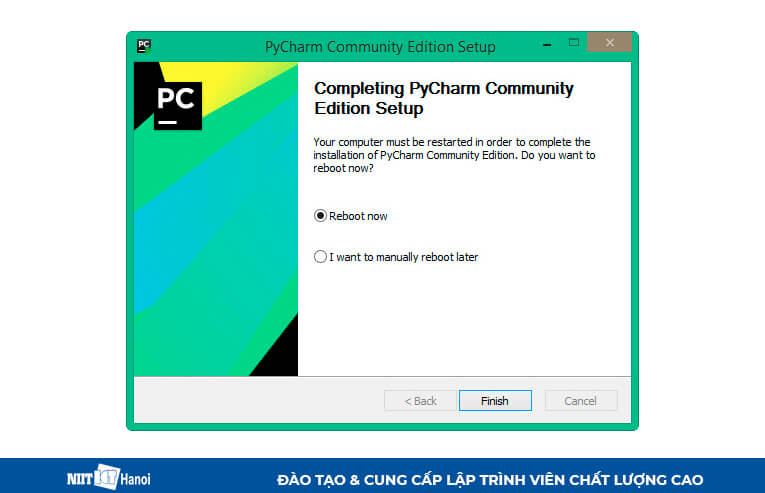
Chọn Reboot Now để khởi động lại và hoàn tất cài đặt PyCharm
Như vậy là về cơ bản chúng ta đã cài đặt xong Pycharm.
Nhưng để biết bạn đã cài đúng chưa thì chúng ta cần phải thử xem chương trình python của bạn có chạy được với Pycharm vừa cài không.
Nhưng để biết bạn đã cài đúng chưa thì chúng ta cần phải thử xem chương trình python của bạn có chạy được với Pycharm vừa cài không.


0 Nhận xét